상세정보
미리보기
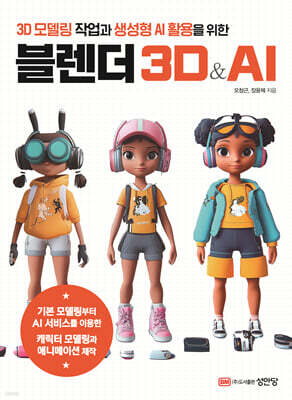
블렌더 3D&AI
- 저자
- 오창근,장윤제 공저
- 출판사
- 성안당
- 출판일
- 2025-04-04
- 등록일
- 2025-11-20
- 파일포맷
- PDF
- 파일크기
- 76MB
- 공급사
- YES24
- 지원기기
-
PC
PHONE
TABLET
웹뷰어
프로그램 수동설치
뷰어프로그램 설치 안내
책소개
기본 모델링부터 AI 서비스를 이용한 캐릭터 모델링과 애니메이션 제작까지!3D 모델링과 생성형 AI 기술의 접목을 통한 창작 역량의 극대화! 이 책은 3D 모델링과 생성형 AI 기술을 접목하여, 창작의 가능성을 극대화하는 방법을 제시하였다. 특히 3D 모델링 초보자들이 이해할 수 있도록 기초적인 개념부터 차근차근 설명하며, 블렌더와 같은 3D 소프트웨어 사용법을 단계별로 안내하고 있다. 이 과정에서 3D 모델링의 기본 요소인 형태 생성, 조명 설정, 질감 표현 기법까지 포함하여, 독자들이 보다 깊이 있는 3D 작업을 할 수 있도록 도와준다. 또한 실습 예제들은 독자들이 실제 창작 현장에서 마주칠 수 있는 문제들을 해결하는 데 도움을 주며, 3D 창작 전문가로 성장할 수 있는 탄탄한 기초를 마련해 줄 것이다. 이 책을 통해 새로운 3D 콘텐츠 시대에 발맞춰, 창작자들이 AI와 함께 혁신적인 3D 콘텐츠를 제작할 수 있는 능력을 기를 수 있을 것이다. 또한 AI와 3D 모델링의 융합을 통해 창작의 범위와 효율성을 극대화하고, 미래의 콘텐츠 창작 시장에서 경쟁력을 갖출 수 있을 것이다.
저자소개
서울대학교 융합과학기술대학원 박사 과정에서 ‘로봇공학과 창의적 표현’을 주제로 연구하였다. 서울대학교 미술대학 조소과와 동 대학원 졸업 후, 독일 국립 칼스루에 조형대학교(HfG Karlsruhe) 대학원에서 인터랙티브 미디어아트와 전시디자인 연구로 졸업하였다. 2004년부터 서강대학교 영상대학원 예술공학 전공 겸임교수로 근무하였으며, 현재 경인교육대학교 미술교육과 및 교육전문대학원 AI교육전공, 디지털미디어교육전공 교수로 재직 중이다. 미디어 아트 작가로 활동하면서 120회 이상의 전시에 참가하였고, Art & Technology 융합 교육 분야의 저술 활동을 병행하고 있다. 『이토록 다채로운 컬러의 안목』(성안북스, 2020), 『무료 영상 편집 다빈치 리졸브』(홍릉과학출판사, 2021), 『디자이너’s PRO 실무 영상 편집』(길벗, 2022), 『AI가 바꾸는 학교 수업 챗GPT 교육 활용』(성안당, 2023) 등 다양한 분야 도서를 집필하였다.
목차
Part 1. 기본 모델링과 생성형 AI 협업 준비하기 STEP 01 3D 모델링 작업의 시작, 블렌더 블렌더의 특징과 장점 3D 그래픽 콘텐츠 제작 과정 3D 모델링의 이해 3D 그래픽의 주요 개념 STEP 02 강력한 3D 모델링 프로그램인 블렌더 설치하기 블렌더 설치 파일 다운로드 블렌더 프로그램 설치하기 블렌더 프로그램 실행하기 STEP 03 최적의 작업을 위한 블렌더 인터페이스와 작업 공간 인터페이스 구조 알아보기 새 파일(New File) 유형에 따른 작업 화면 다양한 작업 공간(Workspaces) 인터페이스 메뉴와 도구 알아보기 STEP 04 블렌더에서 생성형 AI 활용하기 블렌더에서 생성형 AI를 활용하는 방식 생성형 AI 활용 가능성과 한계Part 2. 오브젝트 모델링 생성과 변형 기법 STEP 01 오브젝트 모드에서 모델링 시작하기 오브젝트 모드의 용도와 사용법 오브젝트 모드의 조형 도구 STEP 02 큐브를 활용해서 테이블 모델링하기 테이블 상판 만들기 테이블 다리 만들기 테이블 위에 오브젝트 배치하기 카메라와 조명 설정하기 렌더링 이미지 파일로 출력하기 STEP 03 메쉬 변형과 큐브로 사다리 모델링하기 STEP 04 지역 돌출과 페이스를 인셋 도구로 의자 모델링하기 의자 좌판과 다리 만들기 의자 등받이 만들기 STEP 05 정밀한 선택과 변형으로 가로등 모델링하기 가로등 구조 만들기 가로등 전등갓 만들기 가로등 장식 추가하기 STEP 06 커브 형태의 입체 오브젝트, 책 모델링하기 책 표지 만들기 책 속지 만들기 STEP 07 래티스 기법으로 곡면의 네온 텍스트 모델링하기 텍스트(TEXT)를 입체로 표현하기 텍스트 라인으로 네온사인 만들기STEP 08 스핀 도구로 회전하는 모양의 휘핑 크림이 있는 컵 모델링하기 컵의 구조 만들기 컵 손잡이 만들기 휘핑크림 만들기 STEP 09 페이스 변형 기법을 활용하여 카페 건물 모델링하기 카페 건물 외형 만들기 창문 만들기 캐노피 만들기 STEP 10 배열과 복제, 비례 편집 기능으로 꽃 화분 모델링하기 화분 만들기 꽃 만들기 줄기와 잎사귀 만들기 오브젝트 배치하여 꽃 화분 구성하기Part 3. 장면 구성과 조명, 카메라 설치하여 출력하기 STEP 01 아웃라이너의 씬 컬렉션 구성하기 컬렉션 구성 살펴보기 컬렉션 편집하기 STEP 02 제작한 모델 불러와 공간 구성하기 바닥 판 구조 만들기 기존 오브젝트 불러오기 STEP 03 모델의 비율과 외형 수정하기 오브젝트들의 축적 맞추기 개별 오브젝트 편집하기STEP 04 조명과 카메라로 장면 구성하기 조명 설정하기 배경 호리존트 만들기 카메라 설정하기 STEP 05 오브젝트에 매테리얼 적용하여 장면 연출하기 코파일럿과 함께 컬러 팔레트 준비하기 오브젝트에 매테리얼 적용하기 페이스에 매테리얼 적용하기 STEP 06 렌더 준비하면서 오브젝트 구성 보완하기 일부 오브젝트 보완하기 배경에 나무 오브젝트 추가하기 STEP 07 렌더 엔진 설정하고 이미지 출력하기 EEVEE 렌더 엔진 설정하기 Cycles 렌더 엔진 설정하기Part 4. AI 서비스를 이용한 캐릭터 모델링과 애니메이션 STEP 01 뷰포트에서 스케치를 투사하여 강아지 캐릭터 모델링하기 레퍼런스 이미지 불러오기 강아지 몸통 만들기 강아지 다리 만들기 강아지 꼬리 만들기 강아지 머리 만들기 강아지 귀 만들기 강아지 눈, 코, 목걸이 만들기STEP 02 강아지 캐릭터에 UV 매핑하기 몸통 UV 펼치기와 페인트 칠하기 머리 UV 펼치기와 페인트 칠하기 목걸이에 매테리얼 적용하기 STEP 03 Luma AI를 활용한 캐릭터 생성과 보완하기 Luma AI로 캐릭터 생성하기 스컬프트 모드에서 모델 보완하기 Texture Paint 탭에서 매테리얼 보완하기 STEP 04 애니메이션 동작을 위한 캐릭터 모델에 리깅하기 캐릭터 모델에 뼈대 생성하기 웨이트 부여하기 STEP 05 연속 동작을 위해 키프레임 애니메이션 설정하기 AI 서비스로 캐릭터 동작 계획하기 캐릭터에 동작 키프레임 적용하기 STEP 06 믹사모를 활용한 자동 리깅 애니메이션 생성하기 믹사모에 캐릭터 업로드하기 믹사모에서 자동 리깅하고 애니메이션 활용하기 애니메이션 파일을 블렌더로 가져오기Part 5. 스크립트 코딩 방식으로 블렌더 AI 활용하기 STEP 01 챗GPT로 코드 생성하여 오브젝트 작업 협업하기 스크립트 환경 살펴보기 챗GPT 코드를 활용하여 오브젝트 생성하기 STEP 02 블렌더 애드온으로 챗GPT 활용하기 GPT-4 Assistant 애드온 활용하기챗GPT를 활용하여 나만의 애드온 만들기 STEP 03 드림 텍스처와 AI 애드온 활용하기 드림 텍스처 애드온 설치하기 드림 텍스처로 이미지 생성해 오브젝트에 텍스처 적용하기 STEP 04 스테이블 디퓨전으로 AI 렌더 활용하기 AI Render 애드온 설치하기 뷰포트 오브젝트에 AI Render 적용하기 STEP 05 캐릭터 애니메이션과 파티클 모션 설정하기 카페 앞 공간에 캐릭터 불러오기 STEP 06 키프레임 모션으로 애니메이션 설정하기 매테리얼과 키프레임 설정하기 카메라 모션 설정하기 STEP 07 시각화 옵션을 설정하여 동영상으로 렌더링하기 애니메이션을 파일로 출력하기 AI Render로 이미지 출력하기